Что показывает тепловая карта сайта — и чего не показывает
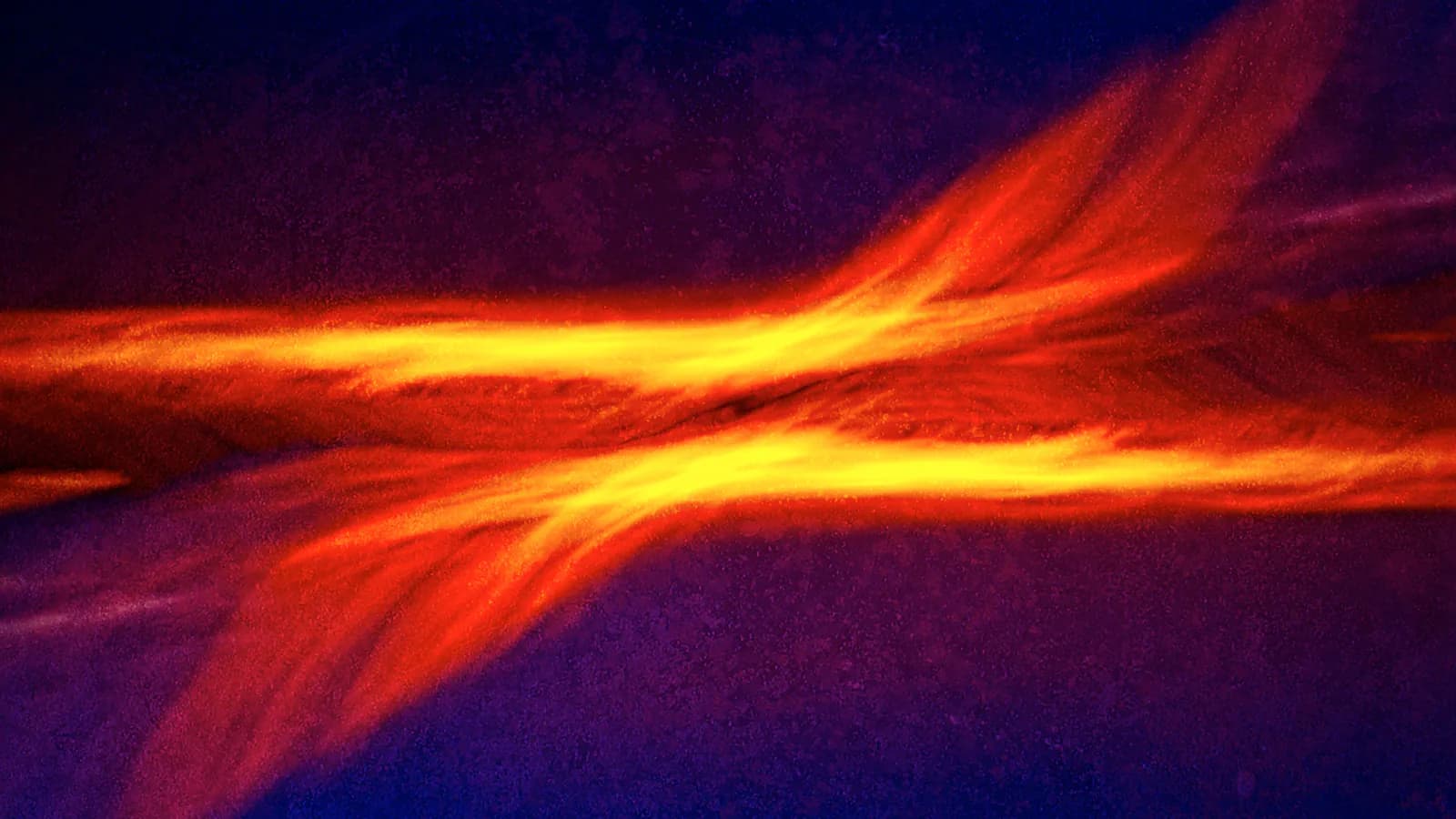
Вы поставили на сайт тепловую карту (heatmap), подождали несколько дней и открыли отчёт: над одной кнопкой — ярко-красное пятно, соседний блок — сплошь синий. Вывод кажется очевидным: красное любят, синее игнорируют, синий блок нужно убрать. Через пару дней вы меняете дизайн — а цифры продаж остаются на месте.
Проблема не в карте, а в том, как её читают. Тепловая карта — сильный инструмент, но отвечает всего на один вопрос: ГДЕ был посетитель. Почему он там оказался, что он при этом чувствовал, почему не нажал кнопку — это уже отдельный вопрос, и карта на него не отвечает. Дальше — по порядку: что карта измеряет на самом деле, когда цвет вводит в заблуждение и как превратить красное пятно в рабочую гипотезу.
Что тепловая карта измеряет на самом деле
Слово «тепловая» описывает не действие одного человека, а наложение тысяч посещений друг на друга. Инструмент фиксирует место каждого клика и каждой прокрутки, затем сводит все визиты в одно изображение — чем теплее цвет (ближе к красному), тем больше действий произошло в этой точке. Складывается это в три основных вида карт.
Карта кликов — кто куда нажимает
Карта кликов показывает, по какому элементу и сколько раз нажимали, причём не только по кнопкам и ссылкам — по документации Microsoft Clarity, и по элементам, которые пользователь принял за ссылку, хотя ссылкой они не являются. Это самый быстрый способ увидеть, где интерфейс вводит в заблуждение. Та же документация делит клики на подтипы: «яростный клик» (rage click) — пользователь бьёт в одно место несколько раз подряд, обычно потому что что-то не сработало; «мёртвый клик» (dead click) — нажатие есть, реакции нет; «клик с ошибкой» (error click) — сразу после него на странице возникает JavaScript-ошибка. На экране все три выглядят одинаково красным, а по смыслу это прямо противоположные сигналы — один из них точно не про удовлетворённость.
Карта скролла — кто как глубоко долистал
Карта скролла показывает, какой процент посетителей долистал до какой части страницы. Полезная величина отсюда — «средняя линия сгиба» (average fold): граница, которую в среднем видит большинство посетителей до того, как начинает прокручивать дальше. Если ваше главное предложение расположено ниже этой линии, значительная часть аудитории его просто не видит, каким бы удачным текст ни был.
Карта внимания и карта области — где проходит время
Карта внимания (attention map), в отличие от карты кликов, показывает, сколько ВРЕМЕНИ посетитель провёл, глядя на конкретный участок экрана — и самая просматриваемая зона не всегда совпадает с самой кликабельной. Карта области (area map) же суммирует все клики внутри выбранного блока — например, всей навигационной панели целиком, а не по одному элементу — и полезна, когда важен вес блока в целом, а не отдельной кнопки внутри него.
Цвет сам по себе ничего не говорит — важен контекст
Красное пятно не значит «это любят», оно значит «здесь было много активности». Пример с яростным кликом выше это доказывает буквально: один и тот же красный цвет, противоположный смысл. По той же логике первое поле формы почти всегда самое «горячее» — просто потому что с него все начинают заполнение, а не потому что оно вызывает особый интерес. Меню навигации тоже почти всегда тёплое, потому что видно на каждой странице и получает клики раз за разом — это не заслуга контента меню, а следствие его расположения. При чтении карты первый вопрос должен звучать «почему здесь стало горячо», а не «здесь горячо — значит, хорошо».
Почему карта не отвечает на вопрос «почему»
Тепловая карта сжимает тысячи визитов в одну картинку — в этом её сила, и в этом же её граница. При таком сложении индивидуальный мотив исчезает: из сотни человек, кликнувших в одну точку, кто-то заинтересовался, кто-то промахнулся, кто-то искал цену, а кто-то просто проверял, реагирует ли экран вообще. На карте все они выглядят одним и тем же красным пикселем.
Игнорировать эту разницу дорого стоит в буквальном смысле: блок объявляют «неработающим» и убирают, хотя проблема была не в нём, а на шаге раньше — в том, что привело посетителя туда. Новый дизайн делается две-три недели, а результат не сдвигается, потому что настоящую причину так и не тронули.
Тепловая карта отвечает на вопрос ГДЕ, а не на вопрос ПОЧЕМУ — и найти ответ на второй нужно отдельным шагом.
Как превратить красное пятно в гипотезу
Тепловая карта сама по себе не источник решения, а отправная точка вопроса. Следующие четыре шага превращают её в реальное изменение.
1. Сначала вопрос, потом карта
Прежде чем открыть карту, запишите одной фразой, что именно вы хотите узнать об этой странице — «доходят ли посетители до блока с ценой», «замечают ли кнопку заказа». Без вопроса взгляд цепляется за самое красное пятно и делает вывод из случайности.
2. Смотрите по сегментам
Смешивать всех посетителей на одной карте — верный способ получить искажённый вывод. Мобильные и десктоп нужно смотреть раздельно: размер экрана полностью меняет точки нажатий. Новые и вернувшиеся посетители тоже ведут себя по-разному; разделение показывает, какая аудитория где именно застревает.
3. Проверьте записями сессий
Найдя красную точку, посмотрите несколько реальных записей сессий именно в этом месте. Когда вместо цифры видишь действие целиком, большая часть «почему» проясняется сама — например, посетитель наводит курсор на кнопку, задерживается и уходит, потому что рядом не читается цена.
4. Проверьте небольшим изменением
Когда гипотеза сформулирована, меняйте не всю страницу, а именно эту деталь — расположение кнопки, текст, цвет. Если трафика достаточно — через A/B-тест; если нет — сравнением показателей до и после. Даже если изменение не дало разницы, это не потерянное время: знание, какая гипотеза не сработала, сужает список следующих.
Самая частая ошибка: перестраивать всю страницу из-за одной карты
Менять всю структуру страницы на основании единственного снимка heatmap — самая дорогая ошибка из возможных: результат виден только через недели, сравнение с прежними данными усложняется, а настоящая причина чаще всего остаётся нетронутой. Тепловая карта — это этап исследования, а не окончательное решение: подтверждать каждую найденную точку потерь маленьким, измеримым шагом дешевле и быстрее, чем менять всё разом.
Если хотите почитать карту своими глазами, инструменты вроде Microsoft Clarity — согласно их собственной документации — бесплатны навсегда, а установка занимает несколько минут. Но превратить собранную красно-синюю картинку в приоритизированный список конкретных улучшений — отдельная работа: какую точку потерь решать первой, какая гипотеза уже подтверждена записью сессии, а какое изменение требует теста. Команда, которая проводит эту последовательность за вас, маскирует чувствительные поля, ведёт наблюдение до накопления достаточного объёма данных и представляет находки в виде приоритезированного списка.